cdmTicker — Hilfe
Eine Erweiterung für Microsoft Dynamics 365 Business Central von cdm-IT & Consulting Services GmbH
Was die App leistet
cdmTicker blendet ein Laufband in das Rollencenter von Business Central ein, das frei konfigurierbare Kennzahlen (KPIs) als fortlaufenden Lauftext zeigt — wie ein Börsenticker. So behalten Benutzer ihre wichtigsten Zahlen im Blick, ohne im Rollencenter zu scrollen oder Kacheln zu suchen.
- Live-Kennzahlen als Laufband — das Band aktualisiert seine Werte alle 60 Sekunden ohne Zutun des Benutzers.
- Drilldown per Klick — ein Klick öffnet die zugehörige Liste, etwa die Verkaufsaufträge oder die Debitorenposten; bei Mauskontakt pausiert das Band.
- Fünf eingebaute Kennzahlen, jede zählbare Standard-Kachel (Cue-Feld) aus 16 unterstützten Cue-Tabellen und die ausstehenden Benutzeraufgaben.
- Je Rollencenter konfiguriert — 15 Standard-Rollencenter werden unterstützt; jede Kennzahl läuft in einem Rollencenter oder global in allen aktivierten.
- Freie Farbwahl — Hintergrund (einfarbig oder Verlauf) und Schriftfarbe per Color Picker oder Hex-Eingabe.
- Erweiterbar — eigene KPI-Typen und alternative Filter über Integrationsereignisse.
- Keine externen Dienste, keine KI — alle Werte werden innerhalb von Business Central mit den Berechtigungen des jeweiligen Benutzers berechnet.
Diese Hilfe folgt dem Key Usage Scenario Guide (PDF, englisch). Beispiel ist durchgängig das Rollencenter Verkaufsauftragsverarbeitung (Sales Order Processor) im Demomandanten CRONUS.
Erste Schritte
Voraussetzungen und Installation
cdmTicker wird wie jede Erweiterung installiert — aus dem AppSource oder, für eine manuelle Bereitstellung, über Erweiterungsverwaltung → Erweiterung hochladen. Die App benötigt Business Central Version 28 (Plattform 28.0) oder neuer und hat keine Abhängigkeiten zu anderen Apps.
| Herausgeber | cdm-IT & Consulting Services GmbH |
|---|---|
| App-Name | cdmTicker |
| Plattform / Anwendung | 28.0.0.0 oder neuer |
| Abhängigkeiten | keine |
| Berechtigungssatz | cdmTicker (CDM Ticker) |
- Installieren Sie die Erweiterung aus dem AppSource oder laden Sie die App-Datei in der Erweiterungsverwaltung hoch.
- Weisen Sie den Berechtigungssatz cdmTicker jedem Benutzer zu, der das Band sehen soll, und jedem, der es konfiguriert. Der Satz deckt alle Objekte der App ab; weitere app-spezifische Berechtigungen sind nicht nötig.
- Beachten Sie die normalen Datenberechtigungen der Benutzer: Der Ticker berechnet jede Kennzahl mit den Rechten des Benutzers, der ihn betrachtet. Eine Kennzahl, deren Quelltabelle der Benutzer nicht lesen darf, wird für ihn einfach ausgelassen — der Rest des Bands läuft weiter.
Kennzahlenkatalog initialisieren
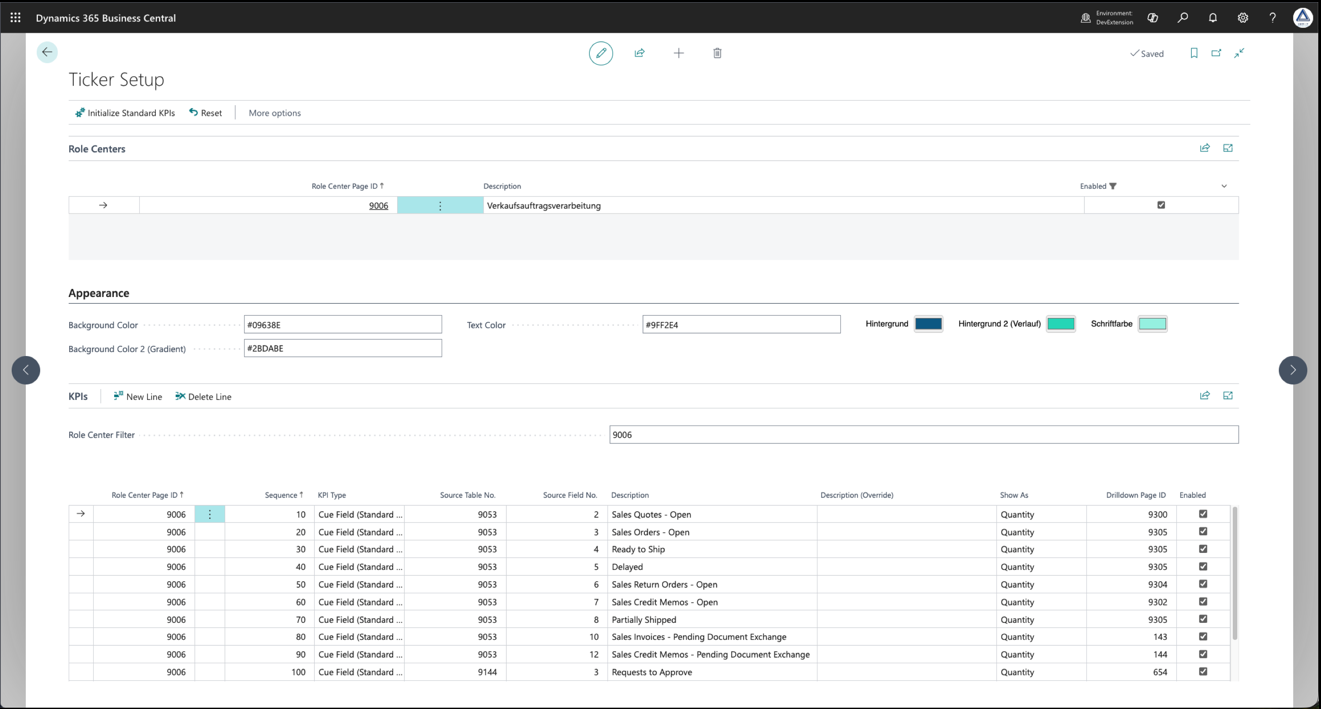
Die Seite Ticker Setup ist der einzige Ort, an dem die App konfiguriert wird. Öffnen Sie sie über Wie möchten Sie weiter verfahren (Alt+Q) mit dem Suchbegriff „Ticker Setup"; sie ist in der Kategorie Verwaltung gelistet. Beim ersten Öffnen legt die Seite ihren Setup-Datensatz an und setzt die Standardfarben. Der Kennzahlenkatalog wird dagegen auf Anforderung aufgebaut, damit Sie entscheiden, wann die Rollencenter-Zeilen entstehen.
- Öffnen Sie Ticker Setup.
- Wählen Sie die Aktion Initialize Standard KPIs.
- Die App legt jetzt die 15 Rollencenter-Zeilen an (nur Business Manager ist standardmäßig aktiviert), setzt die Standardfarben, falls alle drei Farbfelder leer sind, und baut den Katalog auf: für jedes unterstützte Rollencenter eine Zeile pro zählbarer Kachel seiner Standard-Cue-Tabellen plus eine Zeile Pending User Tasks. Alle Katalogzeilen werden deaktiviert angelegt — es erscheint also noch nichts im Rollencenter.
- Lesen Sie die Bestätigungsmeldung — sie nennt die Anzahl der erzeugten KPI-Zeilen.
Gut zu wissen: Die Initialisierung führt zusammen — Zeilen, die bereits existieren (gleiche Quelltabelle und gleiches Feld im selben Rollencenter), bleiben unverändert. Sie können die Aktion nach einem Upgrade erneut ausführen, um neue Kacheln aufzunehmen, ohne Ihre Konfiguration zu verlieren. Katalogzeilen erhalten je Rollencenter die Sequenznummern 10, 20, 30, …; manuell angelegte Zeilen können jede freie Nummer verwenden.
Benutzereinstellungen
Der Ticker erscheint in dem Rollencenter, das dem Profil (der Rolle) des Benutzers zugewiesen ist. Öffnen Sie Meine Einstellungen, prüfen Sie das Feld Rolle und stellen Sie sicher, dass es auf eines der 15 unterstützten Rollencenter zeigt — im Walkthrough Verkaufsauftragsverarbeitung. Benutzer ohne gewähltes Profil erhalten das Standardprofil des Mandanten.
Hinweis: Eine Personalisierung des Rollencenters ist nicht nötig. Das Band wird von der App selbst in die unterstützten Rollencenter eingebettet; ob es angezeigt wird, steuert ausschließlich das Häkchen Enabled im Bereich Role Centers der Seite Ticker Setup.
Ticker konfigurieren
Die Seite Ticker Setup
Die Seite besteht aus drei Bereichen, die von oben nach unten verwendet werden:
- Role Centers — die Liste der 15 unterstützten Rollencenter mit ihren Seiten-IDs. Das Häkchen Enabled schaltet den Ticker für das ganze Rollencenter ein oder aus. Die Auswahl einer Zeile filtert den KPI-Bereich darunter automatisch auf dieses Rollencenter.
- Appearance — die drei Farbfelder Background Color, Background Color 2 (Gradient) und Text Color, gefolgt vom Color Picker mit denselben drei Farben als Browser-Farbsteuerelemente.
- KPIs — die Liste der Ticker-Zeilen: welche Kennzahl in welchem Rollencenter läuft, in welcher Reihenfolge, mit welcher Beschreibung und welchem Drilldown-Ziel.
Ein Rollencenter aktivieren
- Suchen Sie im Bereich Role Centers das gewünschte Rollencenter — im Walkthrough Sales Order Processor (9006).
- Setzen Sie Enabled.
- Bitten Sie die Benutzer dieses Rollencenters, die Browserseite neu zu laden (oder zum Rollencenter zu wechseln). Das Band erscheint beim nächsten Laden.
In einem nicht aktivierten Rollencenter klappt der Ticker seine Zeile vollständig ein und belegt keinen Platz.
Kennzahlen aus dem Katalog aktivieren
- Wählen Sie das Rollencenter im Bereich Role Centers. Das Feld Role Center Filter im KPI-Bereich zeigt jetzt dessen ID, und die Liste enthält nur noch die Katalogzeilen dieses Rollencenters — für 9006 die neun Kacheln des Sales Cue (von Sales Quotes - Open bis Sales Credit Memos - Pending Document Exchange), die beiden Genehmigungskacheln und Pending User Tasks.
- Setzen Sie Enabled auf den Zeilen, die im Band laufen sollen.
- Passen Sie optional Sequence an, um die Reihenfolge zu ändern.
Die Spalte Description zeigt die Beschriftung, die im Ticker erscheint — die Standard-Kachelbeschriftung in der Sprache des Benutzers, sofern kein Override eingetragen ist. Die Spalte Drilldown Page ID enthält bereits die Liste, die bei einem Klick geöffnet wird, zum Beispiel 9305 (Verkaufsauftragsliste) für Sales Orders - Open.
Die eingebauten Kennzahlen als globale Zeilen
Fünf Kennzahlen sind fest in die App eingebaut und brauchen keine Quelltabelle: Open Orders Count, Order Backlog (Amount), Shipments Today, Invoiced Today und Overdue Receivables. Sie sind nicht Teil des automatischen Katalogs und werden manuell ergänzt — typischerweise als globale Zeilen, die in jedem aktivierten Rollencenter laufen:
- Leeren Sie das Feld Role Center Filter oder setzen Sie es auf
9006|0, damit globale Zeilen sichtbar sind. - Legen Sie eine neue Zeile an und tragen Sie Role Center Page ID
0ein — null bedeutet „alle aktivierten Rollencenter". - Vergeben Sie eine Sequence (10, 20, 30, …) und wählen Sie den KPI Type.
- Belassen Sie Show As auf dem zum KPI passenden Wert (Beträge als Amount, Anzahlen als Quantity) und Drilldown Page ID auf 0 — die eingebauten Kennzahlen öffnen ihre Standardliste automatisch.
- Manuell angelegte Zeilen sind standardmäßig aktiviert; die Zeile erscheint beim nächsten Refresh im Band.
Globale Zeilen laufen zuerst im Band, danach die Zeilen des aktuellen Rollencenters — jede Gruppe in Sequenzreihenfolge.
Jede Standard-Kachel als Cue-Feld
Jede zählbare Kachel der 16 unterstützten Cue-Tabellen kann zur Ticker-Zeile werden — auch für Rollencenter oder Kacheln, die nicht Teil des automatischen Katalogs sind:
- Legen Sie eine neue Zeile an und tragen Sie die Role Center Page ID ein (oder 0 für global).
- Nutzen Sie in Source Table No. das Lookup. Es listet genau die 16 unterstützten Cue-Tabellen. Die Wahl einer Tabelle setzt den KPI Type automatisch auf Cue Field (Standard Cue).
- Nutzen Sie in Source Field No. das Lookup. Es zeigt nur die zählbaren Felder dieser Tabelle — Flowfields vom Typ Integer oder Decimal, die nicht veraltet sind. Die Auswahl füllt zwei weitere Spalten vor: Show As (Decimal → Amount, Integer → Quantity) und Drilldown Page ID aus dem eingebauten Mapping der App.
- Setzen Sie Enabled, falls noch nicht gesetzt.
Ticker-Werte entsprechen den Kacheln: Für jede Cue-Tabelle wendet die App dieselben Filter an wie die Standard-Aktivitätenseite des Rollencenters — Arbeitsdatum, Fälligkeit, Benutzer und Lagerort. Benutzer- und lagerortbezogene Kacheln (Lager, Service, Genehmigungen) zeigen im Ticker daher benutzerspezifische Werte, genau wie auf der Kachel.
Eine Zeile feinjustieren
| Feld | Bedeutung |
|---|---|
| Role Center Page ID | Rollencenter, in dem die Zeile läuft. 0 = global, die Zeile läuft in jedem aktivierten Rollencenter. |
| Sequence | Position der Kennzahl innerhalb ihres Rollencenters. Globale Zeilen laufen zuerst, dann die eigenen Zeilen des Rollencenters. |
| KPI Type | Einer der sieben KPI-Typen (siehe KPI-Referenz). |
| Source Table No. / Source Field No. | Nur für Cue Field (Standard Cue): die Cue-Tabelle und das berechnete Flowfield. Ein Tabellenwechsel leert Feld und Drilldown. |
| Description (nur lesend) | Die Beschriftung, die tatsächlich im Ticker erscheint: der Override, falls eingetragen, sonst die Feldbeschriftung oder der Name des KPI-Typs in der Sprache des Benutzers. |
| Description (Override) | Überschreibt die automatische Beschreibung (bis zu 50 Zeichen). Ein Override wird jedem Benutzer unabhängig von der Sprache angezeigt. |
| Show As | Amount — zwei Nachkommastellen plus Währungssymbol aus der Finanzbuchhaltung-Einrichtung; Quantity — ganze Zahl. |
| Drilldown Page ID | Seite, die bei Klick auf die Kennzahl geöffnet wird. 0 = automatisch: das eingebaute Mapping für Cue-Felder, die Standardliste für die eingebauten Kennzahlen. Ein eingetragener Wert hat immer Vorrang. |
| Enabled | Nur aktivierte Zeilen erscheinen im Band. Katalogzeilen starten deaktiviert, manuell angelegte Zeilen aktiviert. |
Band gestalten
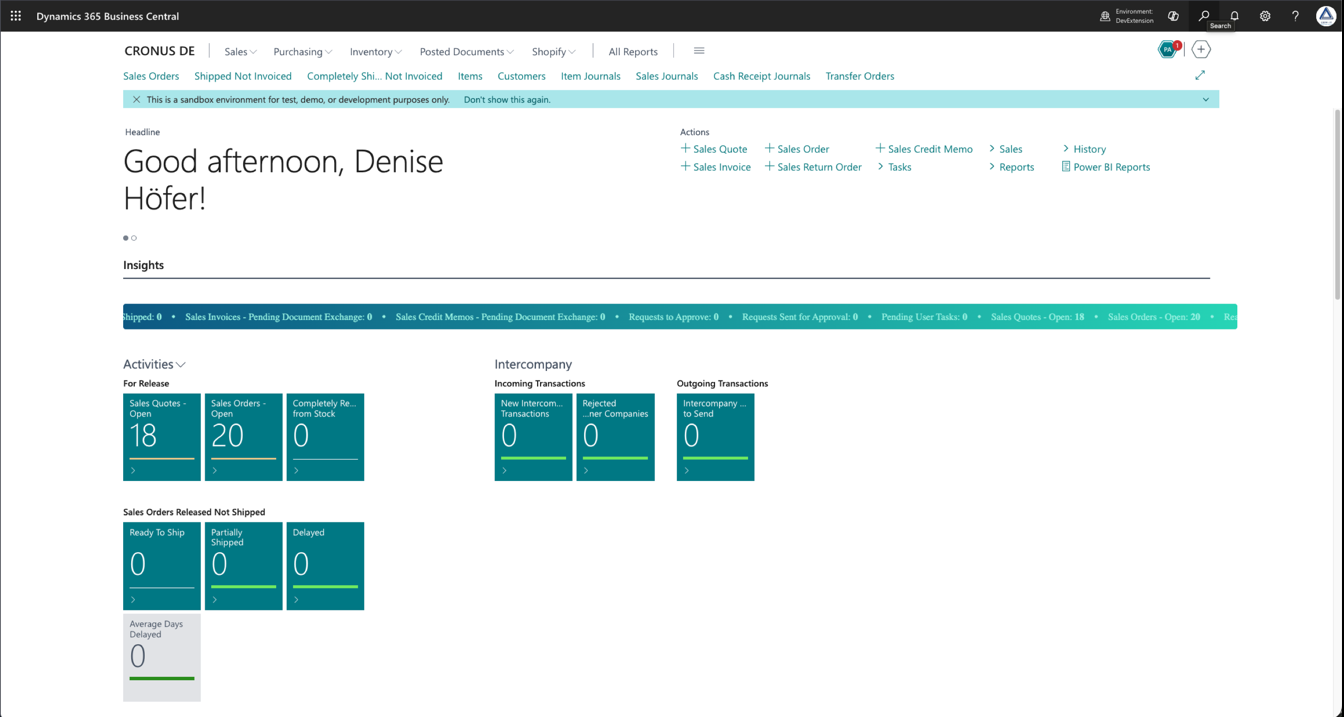
Die Standardfarben stammen aus dem Business-Central-Logo: Hintergrund #09638E (Dunkelblau) mit Verlauf nach #2BDABE (Türkis), Schrift #9FF2E4 (Mint).
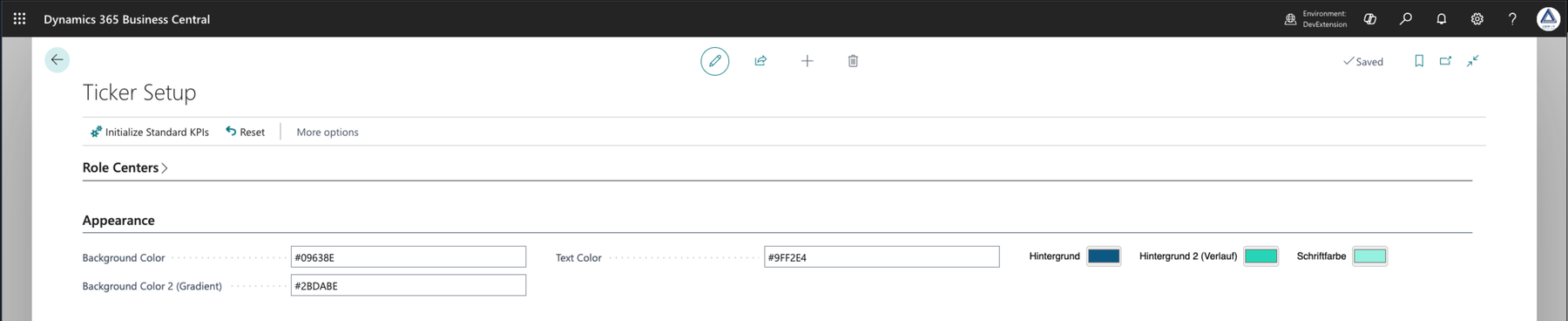
- Wählen Sie im Bereich Appearance eine Farbe im Color Picker. Der Hex-Wert wird in das passende Feld geschrieben und sofort gespeichert.
- Alternativ geben Sie einen Wert im Format
#RRGGBBein (sieben Zeichen, führendes #, Hexadezimalziffern). Jede andere Eingabe wird mit einer Fehlermeldung abgewiesen; der Color Picker folgt einer gültigen manuellen Eingabe. - Lassen Sie Background Color 2 (Gradient) leer für einen einfarbigen Hintergrund, oder füllen Sie es für einen horizontalen Verlauf von Background Color zu Background Color 2.
- Laden Sie das Rollencenter neu, um das Ergebnis zu sehen.
Um jederzeit zu den Logo-Farben zurückzukehren, wählen Sie die Aktion Restore Default Colors in der Aktionsleiste der Seite Ticker Setup. Nach einer Bestätigung werden die drei Farbfelder und der Color Picker auf #09638E, #2BDABE und #9FF2E4 zurückgesetzt; KPI-Zeilen und Rollencenter-Aktivierungen bleiben unberührt.
Ticker im Rollencenter nutzen
Das laufende Band
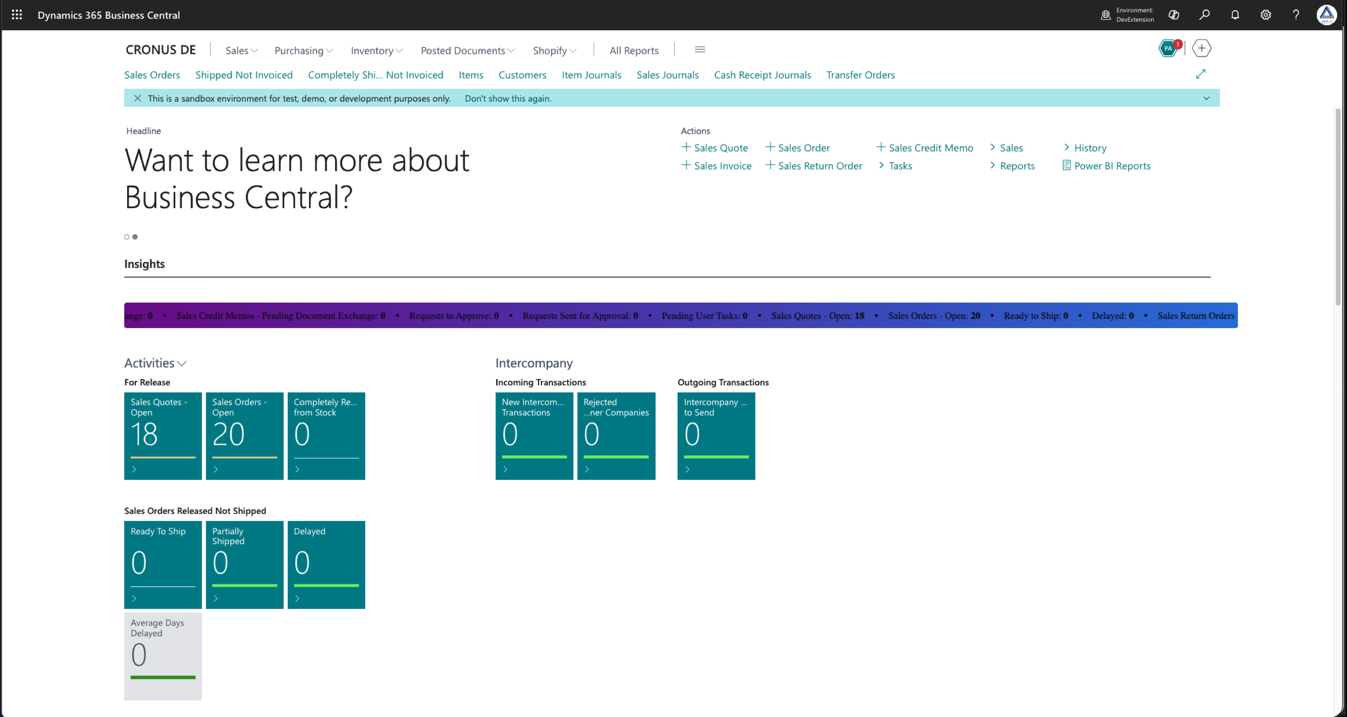
Nach der Konfiguration sieht der Benutzer das Band in einer eigenen Zeile über den Aktivitätenkacheln, über die volle Breite des Arbeitsbereichs. Es läuft mit konstanter Geschwindigkeit von 80 Pixeln pro Sekunde und wiederholt sich ohne sichtbare Lücke. Jeder Eintrag besteht aus Beschreibung, Doppelpunkt und dem fett gesetzten Wert, getrennt vom nächsten Eintrag durch einen Punkt. Die Werte entsprechen denen der Kacheln im Aktivitätenbereich darunter.
Automatische Aktualisierung
Das Band fordert alle 60 Sekunden frische Werte aus Business Central an. Hat sich nichts geändert, bleibt die laufende Animation unberührt — das Band startet nicht neu. Hat sich ein Wert geändert, wird das Band mit dem neuen Inhalt neu aufgebaut.
Pausieren und Drilldown
- Bewegen Sie die Maus über das Band — es pausiert, damit Sie in Ruhe lesen können, und der Wert unter dem Zeiger wird unterstrichen.
- Klicken Sie auf die Kennzahl. Die konfigurierte oder automatisch ermittelte Seite öffnet sich: für Sales Orders - Open die Verkaufsauftragsliste, für Requests to Approve die Genehmigungsanfragen, für Pending User Tasks die Benutzeraufgabenliste.
- Bewegen Sie die Maus weg — das Band läuft weiter.
Eine Zeile mit Drilldown Page ID 0 und ohne automatisches Ziel (einige wenige Kacheln haben keine sinnvolle Liste) reagiert auf einen Klick nicht — das Band läuft einfach weiter.
Sprache und Formatierung
- Automatische Beschreibungen — die Feldbeschriftungen der Cue-Felder und die Namen der eingebauten KPI-Typen — erscheinen in der Sprache der Benutzersitzung. Ein Override wird jedem Benutzer wörtlich angezeigt.
- Beträge werden mit zwei Nachkommastellen und dem Währungssymbol der Finanzbuchhaltung-Einrichtung formatiert; Anzahlen als ganze Zahlen.
- Datumsangaben in den Cue-Filtern folgen dem Arbeitsdatum des Benutzers — genau wie die Kacheln.
Wenn eine Kennzahl nicht berechnet werden kann
Jede Kennzahl wird isoliert berechnet. Eine Zeile, die keinen Wert liefern kann — weil dem Benutzer die Berechtigung auf die Quelltabelle fehlt, das Quellfeld nach einem Upgrade veraltet ist oder kein Flowfield mehr ist — wird für diesen Benutzer stillschweigend übersprungen. Die übrigen Kennzahlen sind nicht betroffen; eine defekte Zeile bringt nie das ganze Band zum Stillstand.
KPI-Referenz
KPI-Typen
| KPI-Typ | Bedeutung / Berechnung | Standard-Drilldown |
|---|---|---|
| Open Orders Count | Anzahl der offenen Verkaufsaufträge (Belegart Auftrag) im Mandanten. | Verkaufsauftragsliste |
| Order Backlog (Amount) | Summe des Restbetrags (MW) über alle Verkaufsauftragszeilen — der noch nicht fakturierte Auftragsbestand in Mandantenwährung. | Verkaufsauftragsliste |
| Shipments Today | Anzahl der gebuchten Verkaufslieferungen mit dem heutigen Buchungsdatum. | Gebuchte Verkaufslieferungen |
| Invoiced Today | Summe des Verkaufsbetrags (MW) der heute gebuchten Debitorenposten vom Typ Rechnung. | Debitorenposten |
| Overdue Receivables | Summe des Betrags (MW) der detaillierten Debitorenposten, deren ursprüngliche Fälligkeit vor heute liegt (Buchungsdatum bis heute). | Debitorenposten |
| Cue Field (Standard Cue) | Wert jeder zählbaren Standard-Kachel: das Flowfield aus Source Table No. und Source Field No., berechnet mit den Filtern der Original-Kachel. | Eingebautes Mapping je Kachel, z. B. Sales Orders - Open → Verkaufsauftragsliste |
| Pending User Tasks | Anzahl der ausstehenden Benutzeraufgaben des aktuellen Benutzers. | Benutzeraufgabenliste |
Eine manuell eingetragene Drilldown Page ID hat bei jedem Typ Vorrang vor dem Standard.
Unterstützte Cue-Tabellen
Das Lookup auf Source Table No. bietet diese 16 Cue-Tabellen. Die rechte Spalte zeigt, welche davon der automatische Katalog zuweist; die übrigen stehen für manuell angelegte Zeilen bereit.
| Tabelle | Thema | Im automatischen Katalog |
|---|---|---|
| 1313 Activities Cue | Aktivitäten Business Manager (Verkauf, Einkauf, Zahlungen) | Business Manager |
| 9046 Account Payable Cue | Verbindlichkeiten / Zahlungen | nur manuell |
| 9050 Warehouse Basic Cue | Lager (Basis) | Warehouse Manager |
| 9051 Warehouse WMS Cue | Warenausgang und -eingang (WMS) | Warehouse Manager, Shipping and Receiving (WMS) |
| 9058 Warehouse Worker WMS Cue | Lagermitarbeiter (WMS) | Warehouse Worker (WMS) |
| 9052 Service Cue | Service | Service Dispatcher |
| 9053 Sales Cue | Verkauf | Sales Order Processor, Sales Manager |
| 9054 Finance Cue | Finanzen | Accountant |
| 9055 Purchase Cue | Einkauf | Purchasing Agent |
| 9056 Manufacturing Cue | Produktion | Production Planner, Shop Supervisor |
| 9057 Job Cue | Projekte | nur manuell |
| 9059 Administration Cue | Verwaltung / Aufgabenwarteschlange | IT Manager |
| 9063 Relationship Mgmt. Cue | Beziehungsmanagement (CRM) | nur manuell |
| 9144 Approvals Activities Cue | Genehmigungen | die meisten Rollencenter |
| CRM Synch. Job Status Cue | Dataverse-Synchronisierung | IT Manager |
| User Security Status | Benutzersicherheitsstatus | Security Administrator |
Unterstützte Rollencenter
Der Ticker ist in die folgenden 15 Standard-Rollencenter eingebettet. Die Aktivierung erfolgt ausschließlich über das Häkchen Enabled im Bereich Role Centers der Seite Ticker Setup. Die letzte Spalte nennt die Cue-Tabellen, die Initialize Standard KPIs dem Rollencenter zuweist; jedes Rollencenter erhält zusätzlich eine Zeile Pending User Tasks.
| Seiten-ID | Rollencenter | Standard-KPI-Katalog (Cue-Tabellen) |
|---|---|---|
| 9022 | Business Manager — standardmäßig aktiviert | Activities Cue, Approvals Activities Cue |
| 9006 | Sales Order Processor | Sales Cue, Approvals Activities Cue |
| 9027 | Accountant | Finance Cue, Approvals Activities Cue |
| 9005 | Sales Manager | Sales Cue (thematische Zuordnung — das Rollencenter selbst hat keine Standardkacheln) |
| 9007 | Purchasing Agent | Purchase Cue |
| 9008 | Warehouse Manager | Warehouse Basic Cue, Warehouse WMS Cue, Approvals Activities Cue |
| 9000 | Shipping and Receiving (WMS) | Warehouse WMS Cue, Approvals Activities Cue |
| 9009 | Warehouse Worker (WMS) | Warehouse Worker WMS Cue, Approvals Activities Cue |
| 9010 | Production Planner | Manufacturing Cue, Approvals Activities Cue |
| 9012 | Shop Supervisor | Manufacturing Cue |
| 9016 | Service Dispatcher | Service Cue, Approvals Activities Cue |
| 9018 | IT Manager | Administration Cue, CRM Synch. Job Status Cue |
| 9019 | CEO and President | — (keine Standardkacheln; globale oder manuell angelegte Zeilen verwenden) |
| 9024 | Security Administrator | User Security Status, Approvals Activities Cue |
| 9028 | Team Member | Approvals Activities Cue (die Standard-Cue-Tabelle des Team Member ist als veraltet markiert und wird bewusst nicht verwendet) |
Administration
Setup zurücksetzen
Die Aktion Reset auf der Seite Ticker Setup fragt nach einer Bestätigung, löscht dann alle KPI-Zeilen und Rollencenter-Aktivierungen, stellt die Standardfarben wieder her und führt die Initialisierung erneut aus. Nutzen Sie sie, um zu einem sauberen Katalog zurückzukehren; manuelle Zeilen, Overrides und Aktivierungen gehen dabei verloren. Sollen nur die Farben zurückgesetzt werden, verwenden Sie stattdessen Restore Default Colors — sie ändert nichts außer den drei Farbfeldern.
Generalprobe mit Leistungstestdaten
Für einen Lasttest vor dem Go-live bietet die Seite Ticker Setup zwei Aktionen, die nur für Benutzer mit dem Berechtigungssatz SUPER sichtbar und ausführbar sind:
- Create Performance Test Data — erzeugt nach einer Bestätigung rund 10.000 Datensätze je KPI-Typ in den Quelltabellen des Tickers (Verkaufsaufträge und -zeilen, gebuchte Lieferungen, Debitorenposten, detaillierte Debitorenposten, Benutzeraufgaben, Einkaufsbestellungen). Ein Fortschrittsdialog zeigt den aktuellen KPI-Typ, die eingefügten Datensätze, den Prozentsatz und einen Fortschrittsbalken. Jeder Datensatz trägt die Markierung
CDMPERFin seiner Belegnummer oder seinem Titel. - Delete Performance Test Data — entfernt genau diese Datensätze wieder; andere Daten bleiben unberührt.
Hinweis: In einer Produktionsumgebung von Business Central online wird die Erzeugung mit einer Fehlermeldung abgelehnt. Führen Sie sie nur in einer Sandbox, einer Testumgebung oder einer On-Premises-Installation aus und löschen Sie die Daten nach der Generalprobe.
Fehlerbehebung
| Symptom | Ursache | Abhilfe |
|---|---|---|
| Kein Band im Rollencenter | Das Rollencenter ist nicht aktiviert, oder das Profil des Benutzers zeigt auf ein nicht unterstütztes Rollencenter | Enabled für das Rollencenter in Ticker Setup setzen; Rolle in Meine Einstellungen prüfen; Browserseite neu laden |
| Band sichtbar, aber leer | Keine aktivierte Zeile für dieses Rollencenter und keine globale Zeile | Katalogzeilen für das Rollencenter aktivieren oder globale Zeilen (Role Center Page ID 0) anlegen |
| Eine Kennzahl fehlt bei einem Benutzer | Dem Benutzer fehlt die Leseberechtigung auf die Quelltabelle, oder das Quellfeld ist veraltet | Datenberechtigung erteilen oder die Zeile durch ein aktuelles Feld ersetzen |
| Ticker-Wert weicht von der Kachel ab | Anderes Arbeitsdatum, oder ein per Ereignisabonnement manuell geänderter Filter | Arbeitsdatum in Meine Einstellungen vergleichen; eigene Abonnenten von OnBeforeApplyFilters prüfen |
| Farbeingabe wird abgelehnt | Wert nicht im Format #RRGGBB | Sieben Zeichen eingeben: # gefolgt von sechs Hexadezimalziffern, z. B. #09638E |
| Beschreibung erscheint in der falschen Sprache | Auf der Zeile ist ein Override eingetragen | Description (Override) leeren, um auf die automatische Beschreibung in der Sprache des Benutzers zurückzufallen |
| Klick auf eine Kennzahl tut nichts | Drilldown Page ID ist 0 und die Kachel hat kein zugeordnetes Ziel | Gewünschte Listenseite in Drilldown Page ID eintragen |
| Aktionen für Leistungstests werden nicht angezeigt | Der Benutzer hat nicht den Berechtigungssatz SUPER | Als SUPER-Benutzer in einer Nicht-Produktionsumgebung anmelden |
Erweiterbarkeit (für Entwickler)
- Das Enum
CDM Ticker KPI Typeist erweiterbar — ergänzen Sie eigene KPI-Typen in einer Erweiterung. OnFormatCustomKPI(Codeunit CDM Ticker Data Mgt.) — berechnen Sie den Wert einer Zeile selbst; setzen SieIsHandled, um die Standardberechnung zu ersetzen.OnBeforeApplyFilters(Codeunit CDM Ticker Cue Filters) — überschreiben oder erweitern Sie die Cue-Filter.OnCreateTestDataForCustomKPIundOnDeleteCustomTestData(Codeunit CDM Ticker Perf. Test Data) — liefern und entfernen Sie Testdaten für eigene KPI-Typen.
Datenhaltung
- cdmTicker berechnet jeden Wert innerhalb von Business Central. Es verlassen keine Daten die Umgebung, es wird kein externer Dienst aufgerufen und keine KI eingesetzt.
- Jede Kennzahl wird mit den Berechtigungen des Benutzers ausgewertet, der das Band betrachtet. Die App erweitert keine Berechtigungen; ein Wert, den der Benutzer auf einer Kachel oder in einer Liste nicht sehen könnte, wird auch im Ticker nicht angezeigt.
- Die Einrichtungsdaten der App (Rollencenter-Aktivierungen, KPI-Zeilen und Farben) werden in drei Tabellen der Erweiterung in der Datenbank des Mandanten gespeichert und sind als Kundeninhalt klassifiziert.
- Die App registriert eine Herausgeber-Telemetrieverbindung (Azure Application Insights), wie sie die Business-Central-Plattform vorsieht. Die Plattform sendet Betriebssignale zur Erweiterung — etwa Fehler und Leistungsereignisse — an den Herausgeber; Kennzahlenwerte und Geschäftsdaten sind nie Teil dieser Telemetrie.
Details finden Sie im Endbenutzer-Lizenzvertrag und in unserer Datenschutzerklärung.
Häufig gestellte Fragen
Muss ich das Rollencenter personalisieren, damit das Band erscheint?
Nein. Das Band ist von der App in die 15 unterstützten Rollencenter eingebettet. Ob es sichtbar ist, steuert allein das Häkchen Enabled im Bereich Role Centers der Seite Ticker Setup — plus ein Neuladen der Browserseite.
Warum zeigt der Ticker bei einer Kollegin andere Werte als bei mir?
Weil jede Kennzahl mit den Berechtigungen und dem Arbeitsdatum des jeweiligen Benutzers berechnet wird — genau wie die Kacheln. Benutzer- und lagerortbezogene Kacheln (Genehmigungen, Lager, Service) sind planmäßig benutzerspezifisch.
Kann ich eine Kachel aufnehmen, die im Katalog fehlt?
Ja. Legen Sie im KPI-Bereich eine neue Zeile an und wählen Sie Tabelle und Feld per Lookup. Das Lookup zeigt genau die 16 unterstützten Cue-Tabellen und darin nur die zählbaren, nicht veralteten Flowfields.
Werden meine Einstellungen bei einem Upgrade überschrieben?
Nein. Initialize Standard KPIs führt zusammen: bestehende Zeilen bleiben unverändert, neue Kacheln kommen als deaktivierte Zeilen hinzu. Nur die Aktion Reset löscht Ihre Konfiguration — nach Bestätigung.
Wie schnell läuft das Band, und kann ich es anhalten?
Das Band läuft mit 80 Pixeln pro Sekunde und wiederholt sich ohne Lücke. Sobald Sie die Maus darüber bewegen, pausiert es; ein Klick öffnet die zugehörige Liste.
Werden Daten an cdm-IT oder Dritte übertragen?
Nein. Alle Werte werden in Ihrer Business-Central-Umgebung berechnet. Die Plattform sendet lediglich technische Betriebstelemetrie (Fehler, Leistung) an den Herausgeber — nie Kennzahlenwerte oder Geschäftsdaten.
Support
cdm-IT & Consulting Services GmbH
Gothaer Weg 12, 40627 Düsseldorf, Deutschland
E-Mail: support@cdm-it.de
Web: cdm-it.de
Bitte geben Sie bei Ihrer Anfrage Ihre Business-Central-Version, die App-Version (Seite Erweiterungsverwaltung), das betroffene Rollencenter und, wenn möglich, einen Screenshot der Seite Ticker Setup an.